
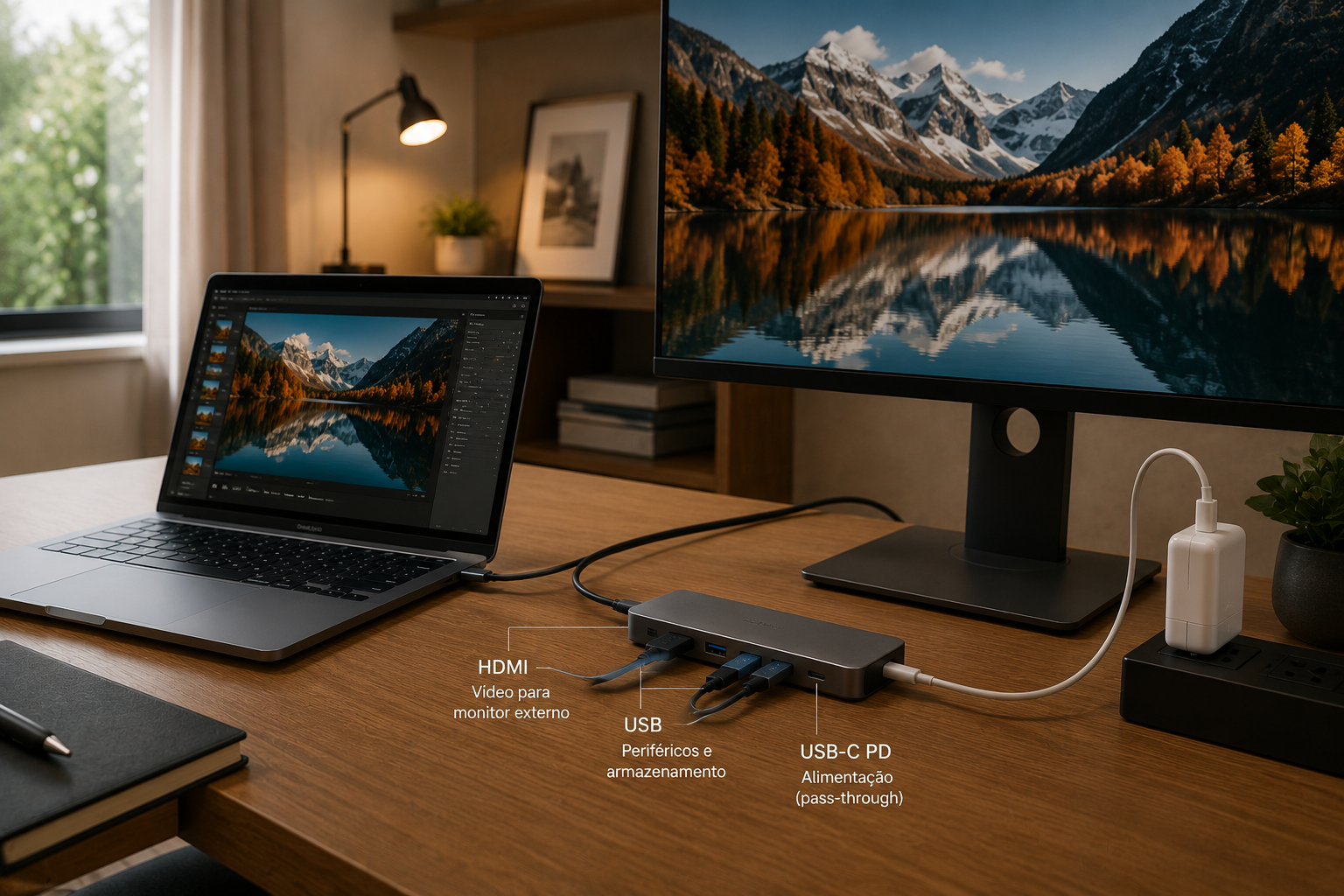
Ver uma porta USB-C no notebook não garante HDMI, 4K60, carregamento ou múltiplos monitores. USB-C descreve o conector físico, não todos os recursos disponíveis. Por isso, descubra primeiro o que o notebook suporta e só depois escolha o hub ou dock.
Quem quer adicionar USB, HDMI, Ethernet, cartões, carregamento ou monitores ao notebook sem comprar recursos que a porta USB-C não consegue utilizar.
O que você precisa saber antes de escolher
Uma USB-C pode oferecer apenas dados ou incluir recursos como DisplayPort Alt Mode, USB4, Thunderbolt e USB Power Delivery. Duas portas visualmente iguais podem ter capacidades diferentes.
Identifique o modelo exato do notebook e consulte a especificação da porta que será usada. Confira velocidade de dados, suporte a vídeo, Power Delivery, potência de carga e limites de monitores externos. Um hub ou dock pode distribuir recursos disponíveis, mas não deve ser comprado como se criasse capacidades que o computador não possui.
Critérios mais importantes
Depois de entender a porta do notebook, compare o acessório pela função que você realmente precisa.
- Vídeo: uma saída HDMI no hub não garante vídeo. O host precisa fornecer o recurso necessário, como DisplayPort Alt Mode ou outra implementação compatível.
- 4K60: a indicação no hub representa sua capacidade declarada, não uma garantia. Notebook, protocolo, largura de banda, cabo e monitor precisam suportar a configuração.
- Múltiplos monitores: duas saídas físicas não garantem duas telas estendidas. GPU, sistema operacional, protocolo e limites do notebook continuam valendo.
- Power Delivery: PD de 100 W não significa necessariamente 100 W chegando ao notebook. Carregador, cabo, hub e limite do computador interferem na potência efetiva.
- Cabo: cabos USB-C visualmente semelhantes podem suportar velocidades e potências diferentes e também limitar vídeo.
- Uso simultâneo: não presuma que todos os máximos anunciados estarão disponíveis ao mesmo tempo. Vídeo e dados podem compartilhar a largura de banda do link.
Erros comuns na hora de escolher
Os erros mais comuns são tratar USB-C como sinônimo de Thunderbolt ou USB4, presumir que toda USB-C transmite vídeo, comprar pelo número de HDMI e interpretar “PD 100 W” como carga garantida. Um dock Thunderbolt também não transforma uma porta USB-C básica em Thunderbolt.
Para várias telas, diferencie ainda MST de DisplayLink. MST distribui streams DisplayPort quando a cadeia é compatível; DisplayLink usa chipset no acessório e software no computador para transportar vídeo por USB. No Mac, confira sempre o limite oficial de monitores externos do modelo e do chip.
Como comparar as opções
- Identifique o modelo exato do notebook e a USB-C que será utilizada.
- Confirme velocidade de dados e suporte a DisplayPort Alt Mode, USB4 ou Thunderbolt, quando necessários.
- Verifique quantos monitores externos o notebook suporta e em quais resoluções e frequências.
- Confirme a potência de carga aceita pelo notebook.
- Defina quais conexões precisa: USB, HDMI/DisplayPort, Ethernet e cartões.
- Para várias telas, identifique se a solução usa MST, Thunderbolt ou DisplayLink.
- Confira as capacidades do cabo e do carregador.
- Verifique fonte, cabos e acessórios inclusos antes de escolher o SKU.
Exemplos de produtos para diferentes perfis
UGREEN 20841 — melhor para expansão básica de dados
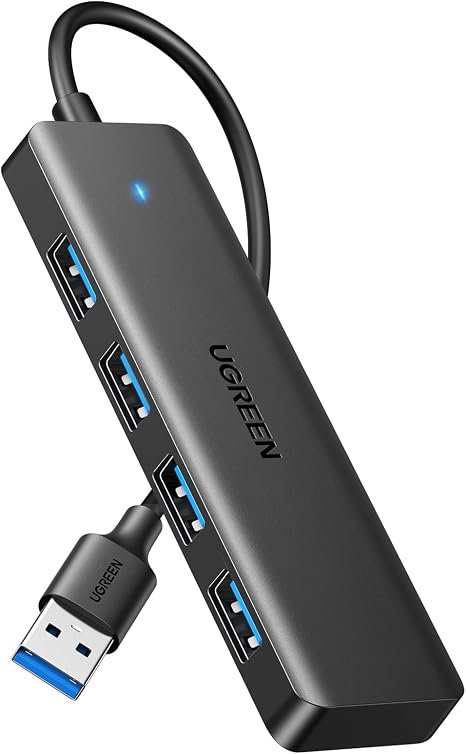
O UGREEN 20841, código CM473, possui quatro USB-A 3.0 e dados de até 5 Gbps conforme a descrição comercial pesquisada. É um exemplo para adicionar portas a periféricos e armazenamento. HDMI, Power Delivery, Ethernet e cartões não estão documentados no modelo analisado.
Onde encontrar este produto
Os preços e a disponibilidade podem mudar ao longo do dia.
Confira o preço e a disponibilidade atuais antes de decidir.
Alguns links podem gerar comissão para o Hub Ofertas MP, sem custo adicional para você.
UGREEN 60384 6-em-1 — melhor para vídeo, cartões e passagem de energia
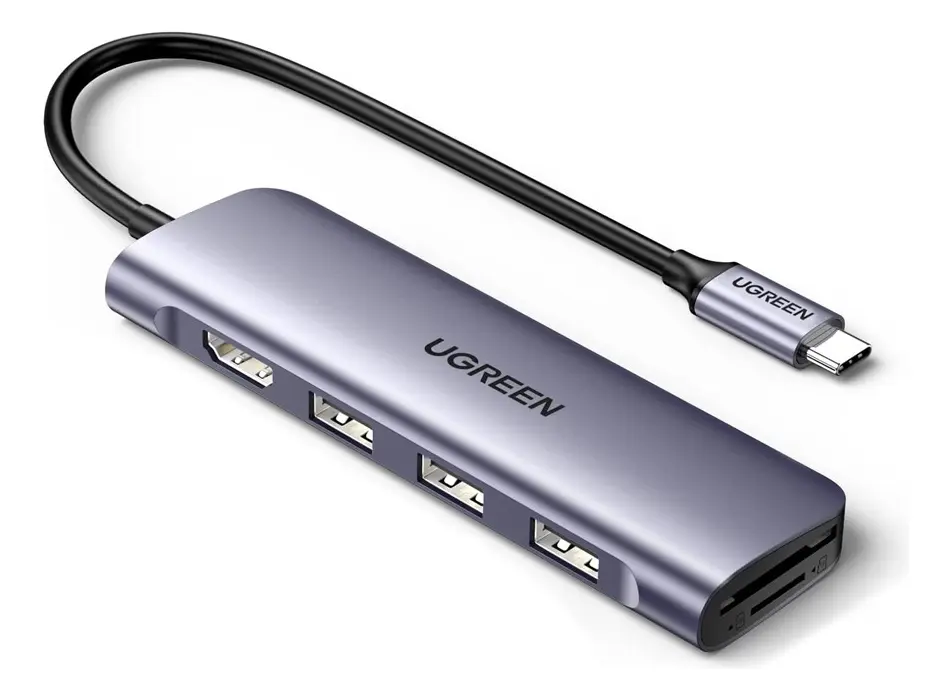
O UGREEN 60384 reúne HDMI de até 4K60, duas USB-A 3.0 de até 5 Gbps, leitores SD e microSD/TF e USB-C com PD pass-through de até 100 W. O resultado de vídeo e carregamento depende do host e da cadeia utilizada, e o modelo pesquisado não possui Ethernet.
Onde encontrar este produto
Os preços e a disponibilidade podem mudar ao longo do dia.
Confira o preço e a disponibilidade atuais antes de decidir.
Alguns links podem gerar comissão para o Hub Ofertas MP, sem custo adicional para você.
Dell WD22TB4 — melhor para uma estação fixa com Thunderbolt 4
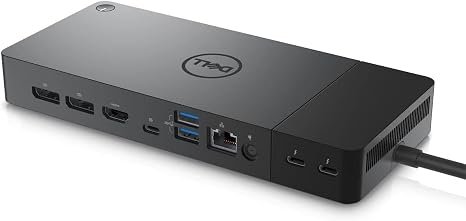
O Dell WD22TB4 oferece Thunderbolt 4, DisplayPort, HDMI, USB e Gigabit Ethernet e acompanha fonte de 180 W. Pode fornecer até 130 W a sistemas Dell comerciais compatíveis e até 90 W a sistemas não Dell. Vídeo e múltiplos monitores continuam limitados pelas capacidades do host.
Onde encontrar este produto
Os preços e a disponibilidade podem mudar ao longo do dia.
Confira o preço e a disponibilidade atuais antes de decidir.
Alguns links podem gerar comissão para o Hub Ofertas MP, sem custo adicional para você.
Qual perfil combina com cada opção?
Hub básico: para adicionar USB-A a periféricos ou armazenamento sem depender de vídeo, rede ou carregamento. Hub móvel multifunção: para quem precisa de uma tela externa, cartões, USB e passagem de energia, desde que o notebook suporte esses recursos. Dock completo: ganha relevância em mesa fixa com Ethernet, vários periféricos, alimentação por um cabo e configurações de vídeo mais exigentes.
Se você usa Mac e precisa ultrapassar o limite nativo de telas externas do modelo, não escolha pelo número de HDMI ou DisplayPort. DisplayLink é uma tecnologia específica a investigar nesse cenário, com hardware compatível e software correspondente.
Perguntas frequentes
Toda porta USB-C suporta monitor externo?
Não. É preciso confirmar suporte de vídeo na porta, como DisplayPort Alt Mode ou outra implementação compatível.
USB-C e Thunderbolt são a mesma coisa?
Não. USB-C é o conector físico. Thunderbolt possui requisitos e capacidades próprios.
Um hub 4K60 sempre entrega 4K60?
Não. Notebook, protocolo, largura de banda, cabo, hub e monitor precisam suportar a configuração desejada.
Duas HDMI significam duas telas estendidas?
Não necessariamente. O número de telas depende também do host, GPU, sistema operacional e tecnologia utilizada.
PD de 100 W carrega o notebook a 100 W?
Não necessariamente. A potência efetiva depende do carregador, cabo, hub, negociação Power Delivery e limite aceito pelo notebook.
DisplayLink é a mesma coisa que DisplayPort Alt Mode?
Não. DisplayPort Alt Mode transporta vídeo nativamente pelo USB-C; DisplayLink usa chipset e software para transportar vídeo por USB.
Resumo do guia
Comece pelo notebook, não pelo hub. Confirme o que a porta USB-C suporta em dados, vídeo, Power Delivery e monitores externos. Depois escolha o acessório pelas conexões necessárias e verifique cabo, carregador e compatibilidade. Mais portas no dock não eliminam os limites do host.